

Powrót do: AI_Testers vol. 1 – Bonusy (aktywnie rozwijane)
W tym odcinku…
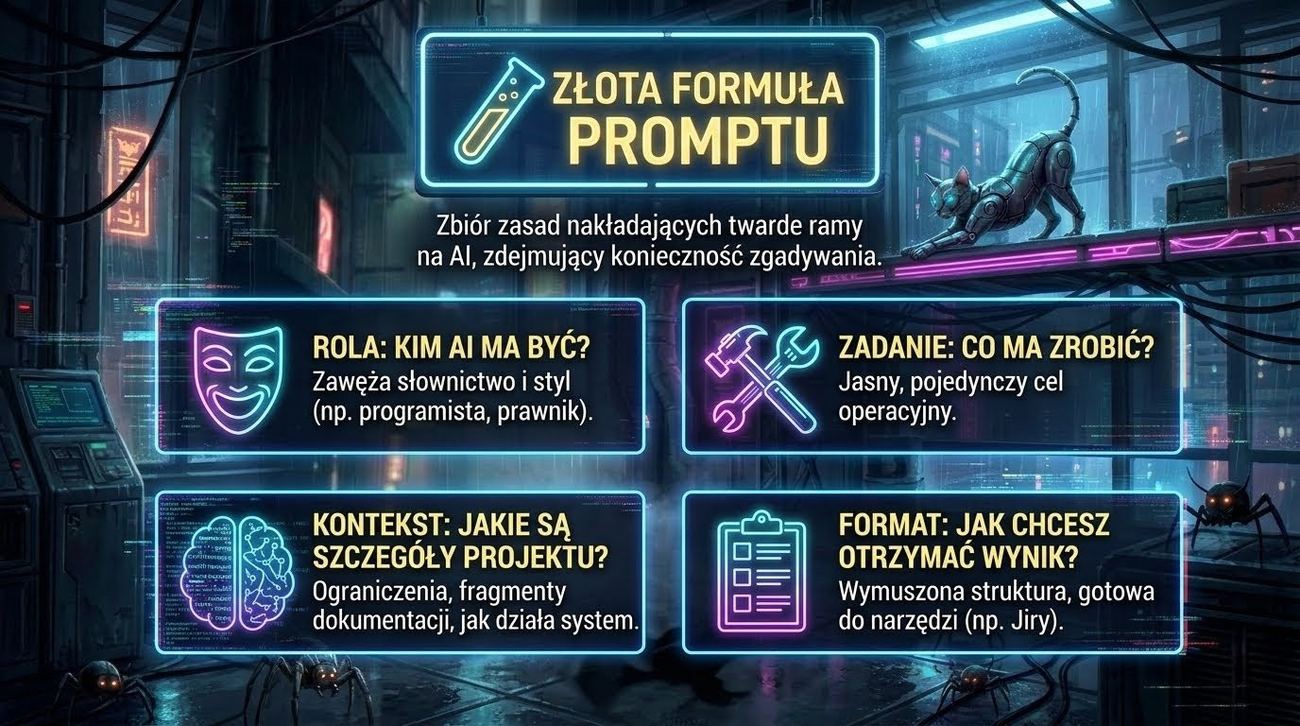
Znasz już “Złotą Formułę” i wiesz, że aby sztuczna inteligencja wygenerowała dobry wynik, musisz dostarczyć jej konkretny kontekst, określić rolę i sprecyzować zadanie.
Główny problem: Kopiowanie “ściany tekstu”.
Wklejanie tego samego, długiego polecenia z podręcznego notatnika do czatu dwadzieścia razy dziennie to udręka. Jako inżynierowie QA nie lubimy powtarzalnej, manualnej pracy. Skoro korzystamy ze zintegrowanego środowiska programistycznego (IDE), takiego jak Visual Studio Code, powinniśmy wykorzystać jego pełen potencjał.
W tym odcinku przenosimy Twój podręczny notatnik bezpośrednio do środowiska pracy, aby zautomatyzować Twoje codzienne polecenia i na stałe nauczyć AI zasad panujących w Waszym projekcie.
Dlaczego automatyzacja promptów w IDE ma sens?
Zamiast za każdym razem tłumaczyć sztucznej inteligencji, że w Waszym projekcie używacie Playwrighta, a nie Cypressa, i że komentarze mają być po polsku, możesz zapisać te wymogi raz, w pliku konfiguracyjnym. Zyskujesz dzięki temu darmową standaryzację w całym zespole. Dodatkowo zakładasz modelowi AI swoisty “kaganiec” na halucynacje — istnieje dzięki temu mniejsza szansa, że model zapomni, w jakich technologiach pracujecie, co drastycznie ograniczy zmyślanie nieistniejących bibliotek.
📚 Pojęcia, które warto znać:
- Plik .prompt.md: Specjalny plik tekstowy w VS Code, który działa jak skrót klawiszowy dla AI. Pozwala zapisać skomplikowane polecenie i wywołać je w czacie jednym, krótkim hasłem (np. /dane_testowe).
- Custom Instructions (Instrukcje Niestandardowe): Globalny regulamin dla AI w Twoim projekcie. To ukryty plik, z którego sztuczna inteligencja działa w tle i “ściąga” zasady (np. “zawsze pisz komentarze po polsku”), zanim w ogóle zaczniesz z nią pisać.
- YAML Frontmatter (Magiczny nagłówek): Sekcja na samej górze pliku, oddzielona myślnikami (—). To informacyjna wizytówka, z której AI dowiaduje się, jak nazywa się dany skrót i kiedy ma go użyć.
- JSON: Powszechny format zapisu danych (wyglądający jak tekst w klamrowych nawiasach), którego aplikacje używają do komunikacji. Idealny do generowania paczek z danymi testowymi.
- Edge Case (Przypadek brzegowy): Sytuacja skrajna lub nietypowa (np. brak znaku @ w adresie email), o której programista mógł zapomnieć, a którą tester musi sprawdzić.
- Playwright i TypeScript: Nowoczesne narzędzia do automatyzacji testów. Playwright to framework (silnik napędzający testy przeglądarkowe), a TypeScript to język programowania, w którym tworzymy skrypty testowe.
🎯 2 kroki do automatyzacji pracy z AI:
- Szablony Zadań na zawołanie (Pliki .prompt): Rozwiązanie idealne do zadań, które wywołujesz ręcznie. Tworzysz w głównym folderze projektu plik z poleceniem (np. do generowania danych lub objaśniania starego, nieczytelnego kodu), nadajesz mu krótką nazwę i błyskawicznie używasz go w czacie za pomocą ukośnika (np. /wyjasnij_kod).
- Automatyczny Regulamin (Custom Instructions): Rozwiązanie idealne do globalnych, stałych zasad. Wyklikujesz w ustawieniach VS Code odpowiednią opcję, co tworzy plik w ukrytym folderze .github. Ustawiasz w nim filtr (zmienną applyTo), dzięki któremu zasady dotyczące pisania testów aktywują się same, gdy tylko otworzysz plik testowy.
⚠️ Złota zasada bezpieczeństwa
Pliki .prompt oraz Custom Instructions zapisujemy w kodzie projektu, co oznacza, że trafiają one do firmowego repozytorium i są widoczne dla reszty zespołu. Absolutnie nigdy nie umieszczaj w nich prawdziwych danych klientów (PII), haseł do baz danych ani kluczy API (tokenów). Zawsze używaj danych zanonimizowanych i ogólnych instrukcji technicznych. Pamiętaj również, że narzędzia AI mają swoje limity — drastyczne przepełnienie instrukcji zbyt dużą ilością tekstu może sprawić, że model i tak zacznie halucynować.
Kody i Prompty
(Zapisz jako plik: dane_testowe.prompt.md)
---
name: dane_testowe
description: Generuje zanonimizowanego JSONa z edge case'ami
---
Wygeneruj 10 przypadków w formacie JSON dla załączonego modelu.
ZASADY:
1. Nigdy nie używaj prawdziwych numerów PESEL.
2. Uwzględnij 2 edge cases (np. brak znaku @ w emailu).
(Zapisz jako plik: wyjasnij_kod.prompt.md)
---
name: wyjasnij_kod
description: Objaśnia zaznaczony kod krok po kroku
---
Działaj jako Senior QA. Objaśnij mi ten kod krok po kroku, prostym językiem, abym zrozumiał jego logikę biznesową i mógł zaplanować testy.
(Zapisz jako plik: playwright-tests.instructions.md w folderze .github/copilot-instructions/)
---
description: 'Główne zasady dla testów automatycznych'
applyTo: '*.spec.ts'
---
Jesteś Senior QA Automation Engineerem.
Pisz testy wyłącznie w Playwright + TypeScript.
Zawsze dodawaj krótkie, polskie komentarze.
Linki i materiały dodatkowe

Emilia Krzemińska-Komenda
Emilia to doświadczona inżynierka QA w Hicron Software, łącząca w swojej pracy analityczny umysł testera z pasją do automatyzacji. Mocno wierzy, że technologia, w tym sztuczna inteligencja, powinna służyć ludziom, dlatego aktywnie rozwija swoją wiedzę w kierunku testowania AI oraz dostępności cyfrowej. Wierzy, że testowanie to droga do tworzenia lepszych i bardziej inkluzywnych produktów. |
Czołem, na tej stronie sidebar z zawartością kursu wyświetla się na dole strony.
Pozdrawiam 🙂
Poprawione! Dzięki za zgłoszenie 😉